6. Маршрут
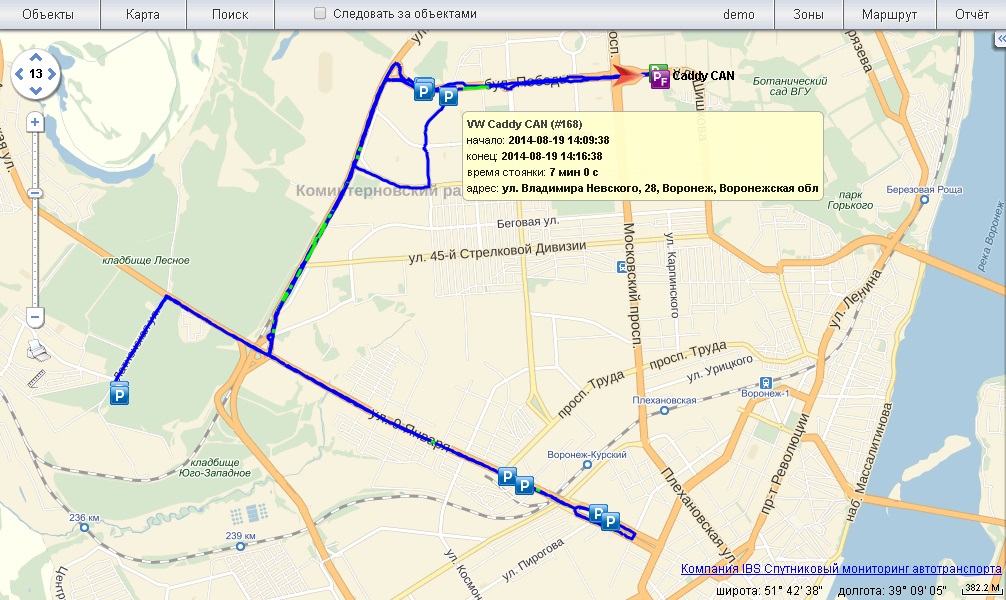
Построить трек объекта на карте вы можете выбрав вкладку «Маршрут» в главном меню. Этот способ касается всех выбранных объектов во вкладке «Объекты», всех объектов, отображённых на карте.
При нажатии на кнопку добавления Маршрута появится окно для выбора промежутка времени, за который его необходимо построить
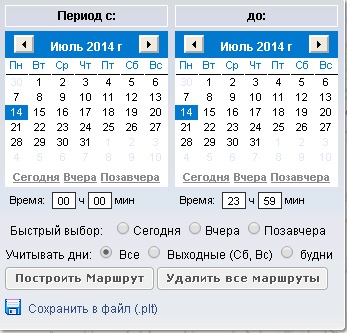
В окне выбирается временной промежуток, за который будет строиться трек. В календаре назначаются начальная и конечная даты периода, а также указывается точное время начала и окончания периода. Вы можете воспользоваться функцией «быстрого выбора» без ввода дат и времени — сегодня, вчера, текущая или предыдущая неделя (по умолчанию — сегодня). Временные рамки можно изменить.
Чтобы система построила трек, следует нажать кнопку «Построить Маршрут».
Система построит трек по заданным параметрам. В случае запроса трека сразу по нескольким объектам, их траектории на карте отображаются разными цветами (если отключена опция «раскрашивания трека, в зависимости от скорости» в настройках пользователя). При построении трека одного объекта, его траектория красного цвета. Если выбрана функция раскрашивания треков в зависимости от скорости - траектория каждого трека будет раскрашена в один, два или три цвета, в зависимости от скоростного режима движения объекта.
При увеличении масштаба возможно определение направления движения объекта, отмеченного стрелками на треке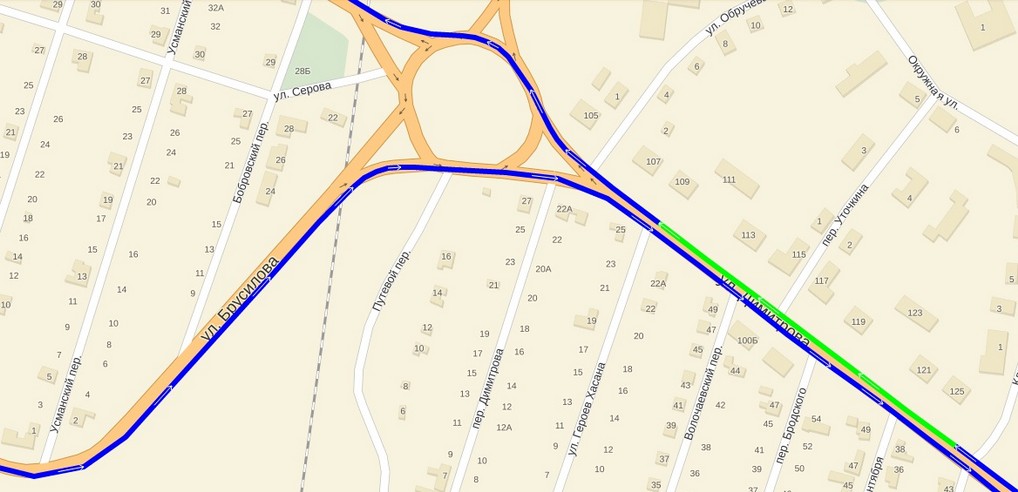
Начало трека обозначается буквой «S» (Start), конечная точка — буквой «F» (Finish). Стоянки отмечаются синим значком с буквой «P». Если на момент построения трека не весь трек был получен от прибора, на карте буде отображен трек до последней полученной точки. Последняя точка, информация о которой получена системой, будет отмечена как Finish. После того как весь трек будет получен от прибора для отображения недостающей части потребуется построение трека заново. Вы можете сохранять треки в формате plt, нажав на соответствующую иконку в свойствах трека. Для работы с файлами plt используйте программы Ozi Explorer и GPS Mapedit etc.